Monday, February 28, 2011

ஸ்ட்ரீமிங் (Streaming)


 எந்தவித வயர் இணைப்பு இன்றி ஆடியோ மற்றும் வீடியோ பைல்களை அதனை ஏற்றுக் கொள்ளும் சாதனத்திற்கு கம்ப்யூட்டர் ஒன்றி லிருந்துஅனுப்பப்படும் தொழில் நுட்பத்திற்கு இந்த பெயர் தரப்பட்டுள்ளது. 

வால்பேப்பர் (Wall Paper): விண்டோஸ் டெஸ்க் டாப்பிற்கு பேக் கிரவுண்ட் படமாகப் பயன்படுத்தப் படும் இமேஜ். இதன் மூலம் கம்ப்யூட்டர் சொந்தக்காரர் எப்படிப்பட்ட ரசனை உள்ளவர் என அறியலாம். இதில் நிலையான படங்கள் மட்டுமின்றி அசையும் அனிமேஷன் படங்களும் உள்ளன.

அபி வேர்ட்


சிவகாசியிலிருந்து வாசகர் ஒருவர், இலவசமாகக் கிடைக்கும் வேர்ட் ப்ராசசர்களில், ஓப்பன் ஆபீஸ் அடுத்து வேறு என்ன இருக்கிறது என்று கேட்டு ஒரு கடிதம் எழுதி இருந்தார். குறிப்பாக, வேர்ட் தொகுப்பு மட்டும் இருந்தால் போதும்; அதில் அடிப்பட்டை பார்மட்டிங் சமாச்சாரங்களும் இருக்க வேண்டும் எனவும் கேட்டிருந்தார். இவருடைய வேண்டுகோளின் அடிப்படையில், இணையத்தில் உலா வந்த போது கிடைத்தது அபிவேர்ட். 
கம்ப்யூட்டர் மலருக்கு எழுதுவதில் ஒரு பெரிய நன்மை, இது போன்ற அனைத்து தொகுப்புகளையும், சோதனை முறையில் அல்லது பயன்பாட்டு முறையில் பயன்படுத்திப் பார்ப்பது தான். அந்த வகையில் அபிவேர்ட் மிக அருமையான ஒரு தொகுப்பாகத் தெரிந்தது. இலவச வேர்ட் ப்ராசசர் வேண்டும் என விரும்புபவர்கள் இதனை இன்ஸ்டால் செய்து பயன்படுத்தலாம். இதன் அம்சங்களைச் சுருக்கமாக இங்கு கூறி விடுகிறேன். 
அபிவேர்ட் (தற்போதைய தொகுப்பின் பதிப்பு எண் 2.8.6.) ஓர் இலவச, இயங்குவதற்கு அதிக இடம் கேட்காத, ஓப்பன் சோர்ஸ் வேர்ட் ப்ராசசர். இதனை ஒப்பிட்டுப்பார்க்கப் பயன்படுத்தும் பல வேர்ட் தொகுப்புகளில், இது மிகவும் பயனுள்ள தும், எளிதானதும் ஆகும். இதன் அம்சங்களில் குறிப்பிடத்தக்கவையாகக் கீழ்க்கண்டவற்றைக் குறிப்பிடலாம். ஸ்பெல் செக் என்னும் எழுத்துப் பிழை திருத்தி, பலவகை பார்மட் வசதிகளைத் தரும் பார்மட்டிங் டூல்ஸ், வழக்கமான கட் அண்ட் பேஸ்ட் வசதி, ரூலர், டேப், ஸ்டைல், சொல் கண்டுபிடித்து மாற்றும் வசதி ஆகியவை முக்கியமானவை. இது வேர்ட் தொகுப்பினைப் போலவே பல வழிகளில் இருப்பதால், இதனைப் பயன்படுத்தத் தனியே கற்க வேண்டியதில்லை.

ஹெடர்கள் மற்றும் புட்டர்களை எளிதாக இணைக்கலாம். சப்ஸ்கிரிப்ட் மற்றும் சூப்பர்ஸ்கிரிப்ட் வசதியும் உண்டு. படங்கள், இமேஜஸ், ஹைப்பர் லிங்க், பக்க எண்கள் ஆகியவற்றை இணைக்கலாம். டெக்ஸ்ட்டுக்கான குறுந் தலைப்புகள் ஏற்படுத்தலாம். இவை மட்டுமின்றி, நிறைய ப்ளக் இன்களும் உள்ளன. 
இதில் தயாரிக்கப்படும் டாகுமெண்ட் களைப் பல வகைகளில் சேவ் செய்திடலாம். வேர்ட், ஓப்பன் ஆபீஸ் அல்லது எச்.டி.எம்.எல். பார்மட்டுகளில் சேவ் செய்து, அப்படியே அந்த பைல்களை சம்பந்தப்பட்ட புரோகிராம் களில் பயன்படுத்தலாம். அபிவேர்ட் தொகுப்பிற்கென ஒரு மாறாநிலையில் உள்ள பார்மட்டும் உள்ளது. Save as type பிரிவு தேர்ந்தெடுத்து, நாம் விரும்பும் பார்மட்டில் சேவ் செய்திடலாம்.இந்த தொகுப்பினை டவுண்லோட் செய்து இன்ஸ்டால் செய்திட சில நிமிடங்களே ஆகின்றன. இதன் இன்னொரு சிறப்பம்சம், இதில் தரப்பட்டுள்ள கூகுள் சர்ச் லிங்க். ஏதேனும் ஒரு சொல்லில் ரைட் கிளிக் செய்து, அல்லது வாக்கியத்தை ஹைலைட் செய்து அப்படியே, இணைய இணைப்பில் இருக்கையில் தேடலாம். ரைட் கிளிக் செய்திடுகையில் கிடைக்கும் மெனுவில் Google Search என்ற பிரிவும் இதற்கெனத் தரப்படுகிறது. 
இதன் இன்னொரு பயனுள்ள அம்சம், இதனுடன் இணைந்து இணையத்தில் கிடைக்கும் டிக்ஷனரி மற்றும் தெசாரஸ் ஆகும்.
அபிவேர்ட், விண்டோஸ், யூனிக்ஸ் மற்றும் மேக் சிஸ்டத்தில் இயங்கும் வகையில் கிடைக்கிறது. இதனைப் பெற நீங்கள் செல்ல வேண்டிய தள முகவரி :http://www.abisource.com/


இணையமும் இந்தியாவும்


இந்தியாவில் இன்டர்நெட் பயன்பாடு தொடங்கி 15 ஆண்டுகள் ஆகிவிட்டன. இன்னும் பெரிய அளவில் நாம் இலக்குகளை எட்டவில்லை என்றாலும், இந்திய இன்டர்நெட் குறித்து நாம் அதிகம் பெருமைப் பட்டுக் கொண்டுதான் இருக்கிறோம். 
கூகுள் தேடல் இஞ்சின் இயக்கத்தினை நிர்வகிக்கும் அலுவலர் ஒருவர், இன்றைய இணையப் பயன்பாடு குறித்த தகவல்களை அண்மையில் கொல்கத்தா வில் வெளியிட்டுள்ளார். அதன்படி, இந்தியாவில் இன்டர்நெட் பயன் படுத்துவோர் எண்ணிக்கை 10 கோடியாக உயர்ந்துள்ளதாகவும், இது உலக அளவில் மூன்றாவது இடம் என்றும் குறிப்பிட்டுள்ளார். 30 கோடி பேருடன் சீனா முதல் இடத்திலும், அமெரிக்கா 20. 7 கோடி பேருடன் இரண்டாவது இடத்திலும் உள்ளன. 

மொபைல் போன் வழி இன்டர்நெட் பயன்படுத்துவோர் எண்ணிக்கை இந்தியாவில் இன்னும் 4 கோடியாகத்தான் உள்ளது. வரும் 2012 ஆம் ஆண்டில் இந்த எண்ணிக்கை பெர்சனல் கம்ப்யூட்டர் மற்றும் லேப்டாப் வழியாகப் பயன்படுத்துவோர் எண்ணிக்கையைக் காட்டிலும் உயர்ந்திடும் எனவும் தெரிவித்துள்ளார். 
2007 ஆம் ஆண்டில் இந்திய இன்டர்நெட் பயனாளர் எண்ணிக்கை 2 கோடியாகத்தான் இருந்தது. தற்போது இது 20 மடங்கு அதிகரித்துள்ளது குறிப்பிடத்தக்கது.
இங்கு இன்டர்நெட் பயன்படுத்து வோரில் அதிகம் பேர் பாடல்களைத் தான் தேடுவதாகவும் அவர் குறிப்பிட்டுள்ளார்.
முதன் முதல் .com என்ற துணைப் பெயருடன் தன் இணையதள முகவரியை இந்தியாவில் பதிந்த முதல் நிறுவனம் rediff.com ஆகும். 
இந்தியாவில் 1,80,000 சைபர் கபே மையங்களும், 75 ஆயிரம் சமுதாய சேவை மையங்களும் மக்களுக்கு இன்டர்நெட் சேவையை வழங்கி வருகின்றன. 
இந்தியாவில் இணையத்தில் அதிகம் பயன்படுத்தப்படுவதும் தேடப்படுவதும், ரயில்வேக்குச் சொந்தமான www.irctc.inஎன்ற தளம் தான். 
84% இணையப் பயனாளர்கள், சோஷியல் நெட்வொர்க்கிங் தளங்களுக்குச் செல்கிறார்கள்.
இங்கு மொபைல் இன்டர்நெட், பெரும் பாலும் இமெயில் செக் செய்வதற்கும், தகவல்களைத் தேடுவதற்குமே பயன்படுத்தப்படுகிறது.
.com மற்றும் .net துணைப் பெயர் களுடன் இந்தியாவில் 10 லட்சத்து 37 ஆயிரம் தளங்கள் பதிவு செய்யப் பட்டுள்ளன. 


பெரிய பைலைப் பிரித்துப் பின் இணைக்க


பைல் ஒன்றை, இன்னொரு இடத்திற்கு அல்லது வேறு ஒரு கம்ப்யூட்டருக்குக் கொண்டு செல்ல திட்டமிடுகிறீர்கள். ஆனால் அது அளவில் மிகவும் பெரியதாக இருப்பதால், பிளாஷ் ட்ரைவ் அல்லது வேறு மெமரி சாதனங்களில் பதிய இயலவில்லை. அந்த வேளையில், பைலைப் பிரித்துப் பின் அவற்றை இன்னொரு கம்ப்யூட்டருக்கு ஒவ்வொன்றாகக் கொண்டு சென்று பதியலாம். 


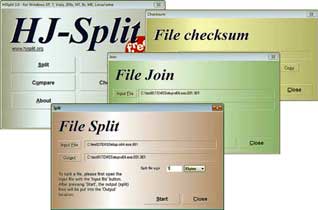
அனைத்து பிரிவுகளும் பதியப்பட்ட பின்,மீண்டும் அதனை ஒரு பைலாக இணைக்கலாம். இதற்கு உதவிடும் புரோகிராமின் பெயர் HJSplit. இந்த புரோகிராம் இணையத்தில் இலவசமாக டவுண்லோட் செய்திடக் கிடைக்கிறது. 
இந்த புரோகிராம் பைலின் அளவு 100 ஜிபி க்கும் மேலாக இருந்தால் கூட அதனைப் பிரித்துப் பின் இணைக்கிறது. இதனை நம் கம்ப்யூட்டரில் இன்ஸ்டால் செய்திடத் தேவை இல்லை. இணையத்தில் கிடைக்கும் இதன் ஸிப் பைலை டவுண்லோட் செய்து, HJSplit.exe என்ற இந்த பைலை, கம்ப்யூட்டரில் உள்ள ட்ரைவில் பதிந்திடவும். 

இந்த எக்ஸிகியூடிவ் பைலின் மீது டபுள் கிளிக் செய்து இயக்குங்கள். இப்போது கிடைக்கும் Split பட்டனில் கிளிக் செய்திடவும். அடுத்து கிடைக்கும் Input File என்ற பட்டனில் கிளிக் செய்திட வும். பின்னர், நாம் பிரிக்க விரும்பும் பைலைத் தேர்ந்தெடுக்க வசதி கிடைக்கும். பைலைத் தேர்ந்தெடுத்த பின்னர், Output என்ற பட்டனில் அழுத்தவும். 
அதன் பின்னர், எந்த ட்ரைவ் அல்லது போல்டரில், பிரிக்கப்படும் பைல்கள் சென்றடைய வேண்டும் என்பதைக் குறிப்பிடவும். பின்னர், இவை எந்த அளவில் பிரிக்கப்பட வேண்டும் அல்லது எத்தனை பைல்களாகப் பிரிக்கப்பட வேண்டும் என்பதனைத் தேர்ந்தெடுக்கலாம். அடுத்து Start பட்டனை அழுத்தவும். 
உடன் பைல் பிரிக்கும் வேலை மேற்கொள்ளப் படும். பைல் பிரிக்கப் படுவதனை, ஒரு பார் சட்டம் கீழாகக் காட்டும். நீங்கள் பிரிக்கும் பைலின் அளவைப் பொறுத்து இந்த பணி மேற்கொள்ளப்படும் காலம் அமையும். முடிவில், ஒரு சிறிய அறிவிப்பு தரப்படும். இதனை அடுத்து, நீங்கள் குறிப்பிட்ட ட்ரைவ் அல்லது போல்டரில், பிரிக்கப் பட்ட பைல் துண்டுகள் இருப்பதனைக் காணலாம். இந்த பைல்களுக்கான பெயரில் 001, 002 என இவை துணைப் பெயர்களைக் கொண்டிருப்பதனைக் காணலாம். 
பிரித்த பைல்களை இணைத்தல்: பிரித்த பைல்களை இணைப்பதுவும் எளிது. அவற்றை நீங்கள் கொண்டு செல்ல விரும்பும் கம்ப்யூட்டருக்குக் கொண்டு செல்லவும். மீண்டும் இதே HJSplit.exe பைலை இயக்கவும். File Join டயலாக் பாக்ஸ் காட்டப்படும். இப்போது Input File என்ற பட்டனில் அழுத்தவும். டயலாக் பாக்ஸில் 001 என்ற துணைப் பெயர் கொண்ட பைல் மட்டுமே காட்டப்படும். அந்த பைலைத் தேர்ந்தெடுக்கவும். தொடர்ச்சியான மற்ற பைல்கள் தானாகத் தேர்ந்தெடுக்கப்படும். எனவே பிரிக்கப்பட்ட பைல்கள் அனைத்தும் ஒரே போல்டரில் இருக்கு மாறு வைத்திடவும். அடுத்து Output பட்டனை அழுத்தி இணைக்கப்படும் பெரிய பைல் எங்கு பதியப்பட வேண்டும் என்பதனைக் குறிப்பிடவும். இவற்றை எல்லாம் முடித்த பின்னர், Start பட்டனை அழுத்தவும். இப்போது இணைக்கும் வேலை தொடங்கும். மீண்டும் ஒரு ஸ்டேட்டஸ் பார் ஒன்று கீழாகக் காட்டப்பட்டு எந்த அளவில் பிரிக்கப்பட்ட பைல்கள் இணைக்கப்பட்டுள்ளன என்று காட்டப்படும். பைல் துண்டுகள் இணைக்கப்பட்டவுடன், வேலை முடிந்துவிட்டதற்கான அறிவிப்பு செய்தி காட்டப்படும். 
இதற்கான HJSplit என்ற அப்ளிகேஷன் பைலைப் பெற http://www.hjsplit.org/ என்ற முகவரியில் உள்ள இணைய தளம் செல்லவும். 


ஆண்ட்ராய்ட் மொபைல் சாதனங்களுக்கான பயர்பாக்ஸ் பிரவுசர்

மொஸில்லா நிறுவனம், ஆண்ட்ராய்ட் மொபைல் சாதனங்களுக் கான பயர்பாக்ஸ் பிரவுசரை விரைவில் வெளியிட இருக்கிறது. இதன் சோதனை தொகுப்பு ஒன்று அடுத்த வாரம் வெளியிடப்படும் என அறிவிக்கப் பட்டுள்ளது. இதில் கிடைக்க இருக்கும் சிறப்பம்சங்கள் குறித்து கீழே காணலாம்.
டெஸ்க்டாப் கம்ப்யூட்டர்களில் பயன்படுத்தப்படும் புக்மார்க், சேவ் செய்யப்பட்ட பாஸ்வேர்ட், ஓப்பன் டேப் மற்றும் பிரவுசிங் ஹிஸ்டரி ஆகிய வற்றை அப்படியே ஆண்ட்ராய்ட் மொபைல் சாதனங்களுக்கு மாற்றிப் பயன்படுத்தக் கூடிய வசதி தரப்படுகிறது. 
இந்த மொபைல் பிரவுசருக்கென ஏறத்தாழ 150 ஆட் ஆன் தொகுப்புகள் தரப்படுகின்றன. இவை பிரவுசருக்குக் கூடுதல் திறன் அளித்து, அதன் செயல்பாட்டினைப் பயனாளர்களின் விருப்பத் திற்கேற்ற படி அமைத் திடும். இந்த வகையில் பயர்பாக்ஸ் ஆட் ஆன் தொகுப்புகளை வெளியிட்ட பின்னரே, மற்ற பிரவுசர்கள் அவற்றைப் பின்பற்றின என்பது குறிப்பிடத்தக்கது.
பயர்பாக்ஸ் மொபைல் பிரவுசர், ஆண்ட்ராய்ட் சிஸ்டத்தில் மட்டுமின்றி, நோக்கியா நிறுவனத்தின் மேமோ (Maemo) ஆப்பரேட்டிங் சிஸ்டம் இயங்கும் என்900 வரிசையில் உள்ள மொபைல் போன்களிலும் இயங்கும். ஆனால் ஐ-போன்களில் இது இயங்காது. ஏனென்றால், ஆப்பிள் நிறுவனம் தன் போன்களில் இயங்கும் பிரவுசர்கள், தன்னுடைய வெப்கிட் இஞ்சினைப் பயன்படுத்த வேண்டும் என எதிர்பார்க்கிறது. 
பயர்பாக்ஸ் மொபைல் பிரவுசர், சிம்பியன் ஆப்பரேட்டிங் சிஸ்டம் இயங்கும் மொபைல் போன்களிலும் இயங்காது. அந்த வகையில் விண்டோஸ் மொபைல் மற்றும் பிளாக்பெரி சிஸ்டங்களில் இயங்காது. இதற்கும் ஒன்றை ஒன்று ஒத்துப் போகாத தொழில் நுட்பங்களே காரணம் ஆகும்.

விண்டோஸ் 7 டிப்ஸ் - ட்ரிக்ஸ்


விண்டோஸ் 7 பயன்பாடு தொடர்ந்து பன்னாட்டளவில் அதிகரித்து வருகிறது. இதனைப் பயன்படுத்துவதன் மூலம், இந்த சிஸ்டம் தன்னிடத்தே கொண்டிருக் கின்ற பல வசதிகள் பயனாளர்களுக்குத் தெரிய வருகின்றன. அவற்றில் சிலவற்றை இங்கு காணலாம்.
1. பைல்கள் இடையே எளிதாக: ஏதேனும் சாப்ட்வேர் அப்ளிகேஷன் புரோகிராம் ஒன்றில், ஒன்றுக்கு மேற்பட்ட பல பைல்களை, ஒரே நேரத்தில் உருவாக்கிச் செயல்படும் சூழ்நிலை உருவாகலாம். எடுத்துக்காட்டாக, மைக்ரோசாப்ட் வேர்ட் தொகுப்பில், பல டாகுமெண்ட்களை ஒரே நேரத்தில் திறந்து வைத்து கையாளலாம். இந்த நேரத்தில், இந்த பைல்கள் திறக்கப்பட்டுள்ள விண்டோக்கள் இடையே சென்று வர, விண்டோஸ் 7 எளிய வழியைத் தருகிறது.
டாஸ்க்பாரில் உள்ள பைல்களின் ஐகான்களில் கிளிக் செய்கையில், கண்ட்ரோல் கீயை அழுத்திக் கொண்டால், ஒவ்வொருமுறை கிளிக் செய்கையிலும், அடுத்தடுத்த விண்டோ செயல்பாட்டிற்கு கிடைக்கும்.
2.விண்டோக்களைக் கையாளுதல்: விண்டோஸ் 7, டாகுமெண்ட் மற்றும் புரோகிராம்களைக் கையாள புதிய வசதிகளைக் கொண்டுள்ளது. விண்டோ ஒன்றினைக் குறிப்பிட்ட இடத்தில் கொண்டு போய் நிறுத்தலாம். இதனை ”docking” என விண்டோஸ் 7 கூறுகிறது. செயல்படும் விண்டோவினை ஏதேனும் ஒரு பக்கமாக, பாதி திரையில் வைத்திட, அதனை இடது அல்லது வலது பக்கமாக, மவுஸ் கொண்டு இழுத்தால் போதும். விண்டோ தானாக, தன் அளவை பாதி திரைக்கு மாற்றிக் கொள்ளும். அதே போல, மேலாக இழுத்தால், விண்டோ பெரிதாகும். கீழாக இழுத்தால், சிறிய அளவில் மாறும். பாதி திரையில் வைத்தபடி, நெட்டு வாக்கில் இந்த விண்டோவினை அமைக்கலாம். பாதி திரை அளவில் இருந்தவாறே, நெட்டு வாக்கில் விரியும், குறையும்.இந்த செயல் பாடுகளை கீகள் மூலமும் இயக்கலாம். விண்டோஸ் கீயுடன் இடது அம்புக் குறி அல்லது வலது அம்புக் குறியைப் பயன்படுத்தினால்,
விண்டோ திரையின் பாதி அளவில் சென்று தன்னை நிலைப்படுத்திக் கொள்ளும். இதே போல, விண்டோ கீயுடன் மேல் மற்றும் கீழ் அம்புக் குறியினைப் பயன்படுத்தினால், விண்டோ சுருங்கும், விரியும். விண்டோ + ஷிப்ட்+ மேல் அம்புக் குறி கீகளை அழுத்தினால், அல்லது கீழ் அம்புக் குறி கீயை அழுத்தினால், நெட்டு வாக்கில் திரை பாதியாகும் மற்றும் விரியும்.
3. பல மானிட்டர் செயல்பாடு: ஒன்றுக்கு மேற்பட்ட மானிட்டர்களை ஒரு கம்ப்யூட்டருடன் இணைத்துச் செயல்படுத்த, விண்டோஸ் 7 எளிதான வழியைத் தருகிறது. இவற்றை இணைத்த பின்னர், விண்டோ+ஷிப்ட்+இடது அம்புக்குறி கீ / வலது அம்புக் குறி கீ களை அழுத்த, செயல்பாடு ஒவ்வொரு மானிட்டராக மாறிச் செல்லும். 
4.உங்கள் டெஸ்க்டாப்பை உடன் அணுக: விண்டோஸ் 7 தொகுப்பில் தரப்பட்டுள்ள, மிகத் திறன் கொண்ட ஒரு டூல்,டெஸ்க்டாப் கிடைக்க கொடுக்கப் பட்டுள்ள பட்டன் தான். டாஸ்க்பாரின் வலது மூலையில் கடிகாரத்திற்கு அருகே உள்ள சிறிய செவ்வகக் கட்டத்தில் கிளிக் செய்தால், உடனே டெஸ்க்டாப் திரை காட்டப்படும். இதனையே விண்டோ கீ + ஸ்பேஸ் கீ அழுத்தியும் பெறலாம்.
5. சிக்கல் இல்லாத விண்டோ செயல்பாடு: நம் வாழ்க்கையில் எப்போதும் ஒன்றுக்கு மேற்பட்ட செயல்பாடுகளில் மூழ்கிச் சிக்கலில் சிக்கிக் கொள்வோம். விண்டோஸ் தொகுப்பின் செயல்பாட்டிலும், இதே போல பல புரோகிராம் விண்டோக்களைத் திறந்து வைத்து சிக்கிக் கொள்வோம். விண்டோஸ் 7 சிஸ்டம், நீங்கள் இயக்கும் விண்டோ தவிர மற்ற அனைத்தையும் பின்னுக்குத் தள்ளுகிறது. விண்டோ + ஹோம் கீகளை அழுத்த, அனைத்து செயல்படாத விண்டோக்களும் மினிமைஸ் செய்யப்படும். அதாவது நீங்கள் செயல்பட்டுக் கொண்டிருக்கும் பைல் உள்ள விண்டோ மட்டுமே திரையில் இருக்கும். மற்ற அனைத்தும் மினிமைஸ் செய்யப்படும். மீண்டும் அவை அனைத்தும் வேண்டும் என்றால், மீண்டும் விண்டோ கீ + ஹோம் கீ களை அழுத்தினால் போதும்.
6.ஹெல்ப் டெஸ்க்கிற்கு உதவி: என்னதான் ஹெல்ப் டெஸ்க் உதவி சிஸ்டத்தில் இருந்தாலும், பிரச்னை என்னவென்று நாம் தெளிவாகத் தெரிவித்தால் தான், சிக்கலுக்கான தீர்வினை ஹெல்ப் டெஸ்க் நமக்குத் தர முடியும். சிக்கலின் பின்னணியைக் கம்ப்யூட்டரே பதிந்து தரும் வகையில், விண்டோஸ் 7 “Problem Steps Recorder” என்று ஒரு டூலைத் தந்துள்ளது. இது ஒரு ஸ்கிரீன் கேப்சர் டூல். இதன் மூலம் பிரச்னை ஏற்பட்ட நிலைகள் ஒவ்வொரு திரைக் காட்சியாகப் பதியப்படுகிறது. இது ஒரு எச்.டி.எம்.எல். பைலாக உருவாக்கப்பட்டு, பின்னர் ஸிப் பைலாக பார்மட் செய்யப்பட்டு, ஹெல்ப் டெஸ்க்கிற்கு அனுப்பப்படுகிறது. இந்த பதிந்திடும் புரோகிராம் கண்ட்ரோல் பேனலில் கிடைக்கிறது. “Record steps to reproduce a problem” என்ற பிரிவில் இது உள்ளது. அல்லது psr.exe என்ற பைலை இயக்கினால் போதும். 
7.டாஸ்க் பாரில் போல்டர்கள்: வழக்கமாக, நாம், ஒரு குறிப்பிட்ட போல்டரில் அடிக்கடி பயன்படுத்தும் பைல்களை வைத்திருப்போம். கம்ப்யூட்டரை இயக்கியவுடன், இந்த போல்டருக்குத்தான் அடிக்கடி சென்று, திறந்து அதில் உள்ள பைல்களை டபுள் கிளிக் செய்து இயக்குவோம். இவ்வாறு அடிக்கடி திறக்கும் போல்டர்களை, உங்கள் விரல் நுனியில் வைத்துக் கொள்ள, விண்டோஸ் 7 உதவுகிறது. 
அடிக்கடி பயன்படுத்தும் போல்டரின் மீது ரைட் கிளிக் செய்து, அப்படியே இழுத்து வந்து, டாஸ்க்பாரில் போட்டு வைக்கலாம். அங்கே போல்டர் ஐகானாக அது அமர்ந்துவிடும். பின்னர், அதில் கிளிக் செய்து, மிக எளிதாக பைல்களைப் பெறலாம். குயிக் லாஞ்ச் புரோகிராம் போல, இது குயிக் லாஞ்ச் போல்டராகச் செயல்படுகிறது. 


டேப்ளட் பிசி-க்குத் தயாராவோம்

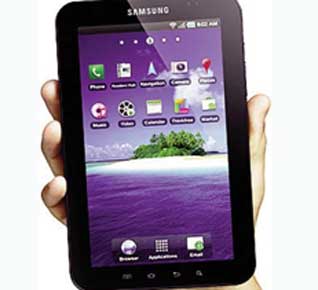
சென்ற 2010 ஆம் ஆண்டு, ஆப்பிள்நிறுவனத்தின் டேப்ளட் பிசிக்கு மட்டுமாக இயங்கியது.இந்த 2011 ஆம் ஆண்டில் இருபதுக்கும் மேற்பட்ட நிறுவனங்கள் டேப்ளட் பிசி சந்தையில் இறங்கியுள்ளன. ஒவ்வொரு நிறுவனமும் தங்களின் பட்டயக் கம்ப்யூட்டரில் உள்ள சிறப்பம்சங்களைக் கூறி விளம்பரப்படுத்தத் தொடங்கி விட்டனர். விரைவில் இன்னும் வேகமாக இந்த விளம்பர யுத்தம் நடத்தப்படும். புதிய சாதனமான இதனை வாங்குவதில் நிச்சயம் நாம் இந்த விளம்பரங்களால் ஒரு குழப்பமான நிலைக்குத்தான் செல்வோம். இந்த வகை கம்ப்யூட்டரில் நாம் எந்த அம்சங்களை எல்லாம் பார்த்து, கவனித்து, ஆய்வு செய்து, பின்னர் நம் பட்ஜெட்டிற்குள்ளாக, ஒன்றைத் தேர்ந்தெடுக்கலாம் என்று இங்கு பார்க்கலாம்.


1. ப்ராசசர் (Processor): வழக்கம்போல, எந்த ஒரு கம்ப்யூட்டரிலும் ப்ராசசர் மற்றும் அதன் இயங்கும் வேகமே மிக முக்கியம். இதனைச் சுற்றியே நம் கம்ப்யூட்டர் இயக்கம் இருக்கப் போவதால், இதன் திறனை முதல் அம்சமாக நாம் கவனிக்க வேண்டும். தற்போது உள்ள பட்டயக் கம்ப்யூட்டர்கள் அனைத்துமே குறைந்தது 1 கிகா ஹெர்ட்ஸ் வேகத்தில் இயங்கும் ப்ராசசர்களைக் கொண்டுள்ளன. எச்.பி. நிறுவனம், தன் டச் பேட் கம்ப்யூட்டரில், 1.2 கிகா ஹெர்ட்ஸ் வேகத்தில் இயங்கும் குவால்காம் நிறுவன ப்ராசசரைக் கொண்டுள்ளது. ப்ராசசரைத் தயாரித்து வழங்கும் நிறுவனங்களாகப் பரவலாக, ஆப்பிள், என்-விடியா, ஏ.ஆர்.எம்., இன்டெல் மற்றும் குவால்காம் ஆகியவை முன்னணியில் உள்ளன. என் -விடியாவின் டெக்ரா 2 ப்ராசசரை, ஒன்றுக்கு மேற்பட்ட நிறுவனங்கள் பயன்படுத்தி வருகின்றன. 


2. டிஸ்பிளே (Display): கைக்கு அடக்கமாக, சிறிய அளவில் ஒரு பட்டயக் கம்ப்யூட்டர் இருக்க வேண்டும் என நாம் விரும்பினாலும், நம் கம்ப்யூட்டர் பணிகளுக்கு ஓரளவிற்கு திரையின் அளவினை எதிர்பார்க்கிறோம். 7, 8.9, 9.7, 10.1, 12.1 அங்குல அளவுகளில் டிஸ்பிளே திரைகளைக் கொண்டு, இந்த நிறுவனங்கள் இக்கம்ப்யூட்டர்களை வடிவமைத்துள்ளன. ஆப்பிள் நிறுவனத்தின் ஐ-பேட் திரை 9.7 அங்குல அளவில் உள்ளது. Eee Slate EP 121 கம்ப்யூட்டரில் திரை 12.1 அங்குல அளவில் தரப்பட்டுள்ளது. இதில் இவற்றின் ரெசல்யூசன் அளவையும் நாம் ஒப்பிடலாம். 800x480 என்பதில் தொடங்கி 1280x800 வரை இக்கம்ப்யூட்டர் திரைகளின் ரெசல்யூசன் உள்ளது. 
3. ராம் நினைவகம் (RAM): ஆப்பிள் நிறுவனம் தன் கம்ப்யூட்டரில் 256 எம்பி நினைவகத்தினைக் கொண்டிருந்தாலும், இப்போது இந்த சந்தையில் வரும் பிற நிறுவனங்களின் கம்ப்யூட்டரில் 1ஜிபி ராம் நினைவகம் தொடக்க நிலையாகவே அமைக்கப்படுகிறது. EP121 கம்ப்யூட்டரில் 2 ஜிபி நினைவகம் உள்ளது. இனி அடுத்து வரும் பட்டயக் கம்ப்யூட்டர்களில் இவை இன்னும் அதிகமாகும் என எதிர்பார்க்கலாம். 
4. கேமரா (Camera): இந்த வகைக் கம்ப்யூட்டர்களில் இரண்டு கேமராக்கள் தரப்படுகின்றன. முன்பக்கமாகவும், பின்பக்கமாகவும் இவை அமைக்கப்படுகின்றன. வீடியோ சேட்டிங் என அழைக்கப்படும் ஒருவரை ஒருவர் பார்த்தபடியாகவும், போட்டோ எடுத்து உடனடியாக அனுப்பவும் இவை உதவுகின்றன. ஆப்பிள் ஐ-பேட் கம்ப்யூட்டரில் எதுவும் இல்லை. மற்ற நிறுவனங்களின் தயாரிப்புகளில் கூடுமான வரை இரண்டு கேமராக்கள் உள்ளன. முன்பக்க கேமரா 1.3 எம்.பி முதல் 3.2 எம்பி வரை திறன் கொண்டதாகவும், பின்புறமுள்ள கேமரா 3.2 எம்பி முதல் 5 எம்பி வரை திறன் கொண்டதாகவும் அமைந்துள்ளன. எச்.பி. டச்பேட் மற்றும் இ.பி. 121 கம்ப்யூட்டர்களில் பின்புறக் கேமரா தரப்படவில்லை. 
5. ஹார்ட் டிஸ்க் (Storage): தகவல்களைத் தேக்கி வைத்து இயக்க கம்ப்யூட்டரில் நாம் அதிக அளவில் கொள்ளளவு திறன் கொண்ட டிஸ்க்குகளை எதிர்பார்க்கிறோம். ஆப்பிளின் ஐ-பேட் இந்த வகையில் 16, 32 மற்றும் 64 ஜிபி திறன் கொண்ட கம்ப்யூட்டர்களை வெளியிட்டுள்ளது. மற்ற நிறுவனங்கள் 16 மற்றும் 32 ஜிபி கொள்ளளவுடன் இவற்றை வடிவமைத்துள்ளன. 
6. யு.எஸ்.பி (U.S.B): துணை சாதனங்களை இணைக்க யு.எஸ்.பி. ட்ரைவ்களை மட்டுமே நாம் நம் பெர்சனல் கம்ப்யூட்டர்களில் விரும்புகிறோம். ஸ்மார்ட் போன்களிலும் இவை கட்டாய மாக அமைக்கப் பட்டுள்ளன. ஆனால் ஆப்பிள் தன் ஐ-பேட் சாதனத்தில் ஒரு யு.எஸ்.பி. ட்ரைவ் கூடத் தரவில்லை. அதே போல டெல் நிறுவனத்தின் ஸ்ட்ரீக் கம்ப்யூட்டரிலும், யு.எஸ்.பி. ட்ரைவ் தரப்படவில்லை. மற்ற நிறுவனங்களின் பட்டயக் கம்ப்யூட்டர்களில் இவை தரப்பட்டுள்ளன. 
7. வயர்லெஸ் இணைப்பு (Wireless Connectivity): மற்றவர்களுடன் நெட்வொர்க் கில் இணைந்து தொடர்பு கொள்வது, இத்தகைய கம்ப்யூட்டர்களில் முக்கிய செயல்பாடாக உள்ளது. எனவே இந்த கம்ப்யூட்டர்களில் தரப்படும் வயர்லெஸ் இணைப்பு வகை மற்றும் திறன், இவற்றின் மதிப்பை நிர்ணயம் செய்கின்றன. அந்த வகையில், வைபி, புளுடூத், 3ஜி/4ஜி ஆகிய வசதிகள் தரப்பட்டுள்ளதா என்று கவனித்து தேர்ந்தெடுக்கலாம். 4 ஜி வசதியை அவ்வளவாக நாம் எதிர்பார்க்க முடியாது. பொதுவாக, கம்ப்யூட்டர்கள் அனைத்திலும் இந்த மூன்று வசதிகளும் தரப்படுகின்றன. 
8.ஜி.பி.எஸ். (GPS): வயர்லெஸ் இணைப்பு கிடைப்பதனால், நாம் எந்த இடத்திலும் இதனை எடுத்துச் சென்று பயன்படுத்தலாம். எனவே, இடத்தைச் சுட்டிக் காட்டும் ஜி.பி.எஸ். வசதி, ஒரு பட்டயக் கம்ப்யூட்டரின் சிறந்த அம்சமாகக் கருதப்படுகிறது. பொதுவாக அனைத்து பட்டயக் கம்ப்யூட்டர்களிலும் இது கிடைக்கிறது. இருப்பினும் ஓரிரு நிறுவனங்களின் கம்ப்யூட்டர்களில் இந்த வசதி தரப்படவில்லை. எனவே ஒன்றை வாங்குகையில், இந்த வசதி உள்ளதா எனத் தெரிந்து கொள்ளலாம். 
9. ஆப்பரேட்டிங் சிஸ்டம் (OSOperating System): அனைத்திலும் முக்கிய ஒரு விஷயம் அதன் ஆப்பரேட்டிங் சிஸ்டம் தான். இதன் இயக்க அடிப்படையில் தான், நமக்கு வசதிகள் திறனுடன் கிடைக்கின்றன. ஆப்பிள் நிறுவனம் வழக்கம்போல, தன்னுடைய ஐ.ஓ.எஸ். 4.2.1 ஐ தன் ஐ-பேடில் தந்துள்ளது. மற்ற பட்டயக் கம்ப்யூட்டர்களில், ஆண்ட்ராய்ட் சிஸ்டத்தினைப் பல நிறுவனங்கள் தருகின்றன. பல பதிப்புகளில் (Honeycomb, Froyo, Gingerbread) இவை கிடைக்கின்றன. Eee Slate EP 121 கம்ப்யூட்டரில், விண்டோஸ் 7 எச்.பி. என்னும் ஓ.எஸ். தரப்படுகிறது. எச்.பி. நிறுவனக் கம்ப்யூட்டரில் வெப் ஓ.எஸ். வழங்கப்படுகிறது. 
ஆப்பிள் நிறுவனத்தின ஐ- பேட் தவிர, மற்ற அனைத்து கம்ப்யூட்டர்களிலும் பிளாஷ் இயக்கம் சப்போர்ட் செய்யப் படுகிறது. இந்த வகை கம்ப்யூட்டர்களில் செயல்படுத்த, சின்னச் சின்ன அப்ளிகேஷன்கள் நிறைய தேவைப்படும். இவற்றைத் தர அனைத்து ஆப்பரேட்டிங் சிஸ்டம் தயாரிக்கும் நிறுவனங்கள், இணையத்தில் தங்கள் அப்ளிகேஷன் ஸ்டோர்களை இயக்குகின்றன. iTunes, Android Market, App World, webOS AppStore ஆகியவை இதில் குறிப்பிடத்தக்கவை ஆகும். 
10. எடை: இந்த வகைக் கம்ப்யூட்டர்கள் எந்த இடத்திற்கும் எளிதில் எடுத்துச் சென்று பயன்படுத்த என வடிவமைக்கப்படுவதால், இதன் எடையில், அனைத்து நிறுவனங்களும் கவனம் செலுத்தி உள்ளன. சராசரியாக ஒரு பட்டயக் கம்ப்யூட்டரின் எடை 700 கிராம் என்ற அளவில் அமைக்கப்படுகிறது. பிளாக் பெரி மற்றும் டெல் நிறுவனக் கம்ப்யூட்டர்கள் 400 முதல் 450 கிராம் எடையிலும் இவற்றை அமைத்துள்ளன. Eee Slate EP 121 கம்ப்யூட்டரின் எடை 1,160 கிராம் உள்ளது. 
இவை அனைத்தும், ஒன்றிரண்டினைத் தவிர, இந்தியாவில் அதிகார பூர்வமாக இன்னும் விற்பனைக்கு அறிமுகப்படுத்தப்படவில்லை. பல நிறுவனங்களின், குறிப்பாக பல சீன நாட்டுத் தயாரிப்புகள், பட்டயக் கம்ப்யூட்டர்கள் கிரே மார்க்கட் மற்றும் இணைய வெளி விற்பனை மையங்கள் வழி கிடைக்கின்றன. மெதுவாக உயர்ந்து வரும் இந்த பட்டயக் கம்ப்யூட்டர் பயன்பாடு, நிச்சயம் விரைவில் சூடு பிடிக்கும். அப்போது மேலே கூறப்பட்டுள்ள முக்கிய அடிப்படை விஷயங்களின் திறன் மற்றும் வேகம் உயரும். இவற்றை மனதில் கொண்டு நாம் நமக்கென ஒன்றை வாங்கலாம்.